Animerade sagor med text som man kan läsa samtidigt som man lyssnar och tittar. Du får bland annat stifta bekantskap med Halvan, Gittan, Benny och Lill-Zlatan. Passar lika bra till förskolan som till de yngre eleverna på åk f-3
Varför inte spela upp en saga på Smartboarden och upplev sagan tillsammans med dina barn/elever, och utifrån den fortsätta arbeta med texten för att fördjupa och utveckla de språkliga kunskaperna. Läs med både öron och ögon:)
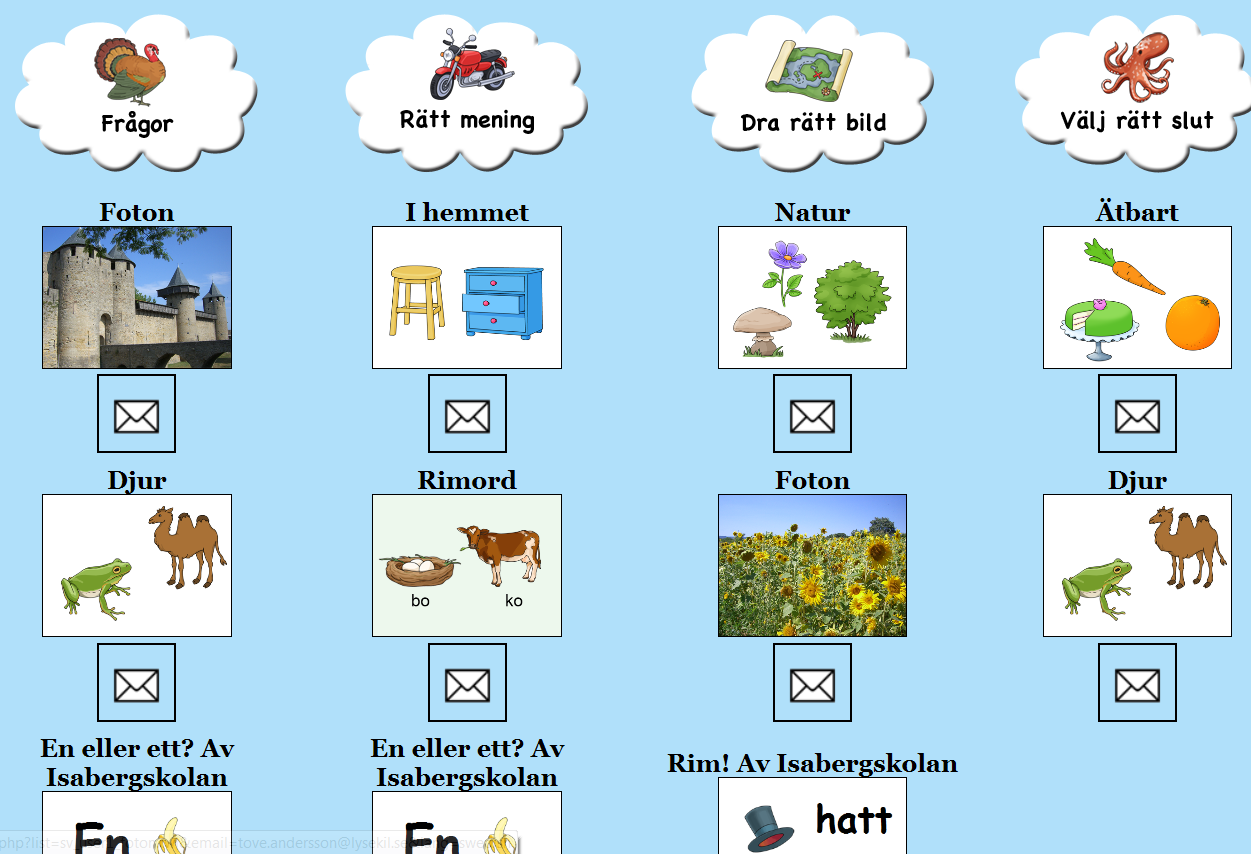
Läs och förstå min nya favoritapp för att öva läsning, läs- och ordförståelse. Här finns mer än 800 meningar att träna på! Skulle du ha övat på alla 800 meningarna finns det verktyg som ingår i varje del för att kunna göra nya eller anpassade meningar:) Denna app stimulerar såväl språkförståelsen som lusten att läsa. Genom verktygsdelen kan man lätt skapa egna meningar till de olika övningarna. Detta kan göras på vilket språk man vill och är utmärkt för t.ex SVA-undervisningen. I appen finns stöd för språken: danska, norska och finska. Ytterligare fyra valfria språk finns redo att fyllas med innehåll.
Appen är indelad i fyra kategorier:
Frågor Ja eller nej, Sant eller falskt? – Svara på olika påståenden om bilden.
Rätt mening till bilden Vilken mening passar till bilden? – Du får två meningar till varje bild. En av dem är rätt.
Rätt bild till meningen Här ges inget auditivt stöd utan meningarna i denna del skall läsas på egen hand och sedan skall man välja rätt bild till övningen.
Välj rätt slut på meningen I denna del finns två olika avslut på varje mening. Läs noga och välj det rätta och meningen blir uppläst.
Verktygsdel – Här kan du skräddarsy övningar för varje övningstyp eller och om man så vill för varje enskild elev, genom att lägga till egna bilder och eget tal. Man kan sända en övningslista med e-post till andra.
Det finns plats att lägga in övningar på ytterligare fyra språk så appen kan anpassas till just den elevgrupp du har. Det går att hämta bilder från din kamerarulle eller ta bilder med kameran direkt in i verktyget och det går att hämta ljud och spela in tal och ljud på samma sätt.
För att se resultat av elevernas framsteg går du till ikonen av ett staffli, se bild nedan, där finns en kamera du kan fotografera av resultatet och det sparas då i kamerarullen på iPaden. På så sätt är det enkelt att hålla reda på olika elevers resultat.
Vill du läsa mer? Appen har en egen hemsida där det finns fler listor som kan hämtas gratis direkt till appen. Appen kostar 49 kr till iPad eller iPhone och det är den absolut värd:)
”-Efterfrågan på en ny app från MTM har varit stort vilket har lett till att vi lanserar en offlineversion redan nu som endast är till för läsning. I oktober kommer slutversionen som dessutom innehåller sökning och nedladdning av våra 100 000 talböcker direkt i appen, säger Roland Esaiasson, MTM:s generaldirektör. Tills vidare söker man efter böcker och laddar ned dem direkt i mobilen eller surfplattan via MTM:s mediewebb Legimus.”
Gör så här för att ladda ned talböcker till din iPhone eller iPad
Börja med att ladda ner den nya Legimussppen på Appstore. Observera att det är en iPhoneapp men den fungerar även för iPad.
1. Öppna Safari i telefonen och surfa in på www.legimus.se
2. Logga in med dina användaruppgifter. (samma som du hade innan på TPB)
Legimus har en bra sökfunktion som föreslår böcker bara man skriver ett ämnesord. Jag sökte på roligt. I vänstermenyn kan jag då ser en massa förslag, och i höger flödet av roliga böcker. Jag gillar speciellt att jag kan se bokomslagen och dessutom lyssna en snutt innan jag bestämmer mig.
3. Välj bok och ladda ner. Välj alternativet som zip-fil
4. Klicka på Ladda ner för att starta nedladdningen.
5. När nedladdningen är klar- välj ”Öppna i Legimus”. OBS! VIKTIGT! klicka bara EN gång på ”Öppna i Legimus”. Klickar du flera gånger så avbryts överföringen till appen.
6. Beroende på hur stor boken är så tar det olika lång tid för appen att öppnas. Status på nedladdningen ges inte under hämtningen.
7. När appen startar importeras boken. Under fliken ”Egna filer” finns sedan boken.
Om appen inte öppnas automatiskt välj då att stänga ner webbläsaren och öppna appen manuellt.
De böcker du laddat ned till appen finns under ”Egna filer”.
Klicka på den bok du vill läsa. Nu visas spelarskärmen med knappar för att starta, stoppa och navigera i uppläsningen.
För dig som hellre tittar på instruktionen finns en video nedan. Föredrag du en manual finns det en bra från Legimus här:Legimus
Lycka till:) till hösten kommer du att kunna låna och lyssna på strömmande böcker igen, men så länge får du hålla tillgodo med en offlineversion
Testar ett för mig nytt digitalt redskap, Answergarden, som låter dina ordmoln växa fram.
Ett digitalt redskap som kan användas till utvärderingar i både skolan och bland personalen. Man kan också använda det för att ”rösta” fram vilket förslag som flest håller på genom att ju fler som skriver samma alternativ, ju större plats tar ordet i molnet:)
Jag har skrivit en fråga: Vad tänker du på när jag säger IKT? svara gärna i rutan och se vad som händer:)
Välj off om du bara vill låta deltagarna svara en gång, välj on om det är ok att svara flera gånger på samma frågeställning-tex brainstormning
Välj ett adminlösenord så just du kan redigera i ordmolnet
skriv in din e-postadress så du får länken till din fråga och även ditt adminlösen du valde
Tryck Create och sedan är det bara att svara:) olika förslag på var du kan dela din fråga kommer upp, och du väljer själv om du vill dela länk eller om du hellre vill bädda in frågan på din blogg eller annan webbsida
Vill du inte att de som svarar ska bli påverkade av varandra? använd koden för MicroGarden som du hittar längst ner på sidan. Då svarar alla utan att se vad de andra svarar och så får du se alla resultat tillsammans på samma gång
Elevspel (ingen app utan jag har lagt en genväg på iPadens skrivbord så det ser ut som en app, instruktion se nedan)
Elevspel är en gratis utbildningsinriktad webbplats för barn i åldrarna 5 till 12 år. Vårt mål är att erbjuda enkla, roliga och intressanta spel som hjälper barn att lära och bekanta sig med matematik, svenska, klockan och andra grundläggande färdigheter och kunskaper.
Hur gör man för att stödja äldre elever i behov av läs- och skrivstöd på en iPad? Vilka appar fungerar?
Det är inte alltid lätt att hitta bra appar för äldre elever, appar som de kan godkänna, känna sig bekväma med och använda i klassrummet. Många appar med läs-och skrivstöd har alldeles för barnslig grafik och ljudstöd.
Jag fick denna fråga av en specialpedagog som precis delat ut en iPad till en elev i årskurs åtta.
Skrev i ett tidigare inlägg om hur man kunde låna gratis e-böcker via Elib till iPad, och skrev där också att ljudböcker från Elib INTE kunde strömmas till mobila enheter (eftersom det står på bibliotekets webbsida)
Fick sedan ett fantastiskt tips på Facebook angående problemet med att inte kunna strömma ljudböcker från elib till mobila enheter. I dagsläget fungerar det endast på datorer är svaret som står på deras sida. Att strömma ljudböcker fungerar alldeles utmärkt till datorer som är ansluta till nätet, och lånas på samma sätt som e-böcker, med den viktiga skillnaden att man inte laddar ner boken i datorn utan att boken strömmas direkt via wifi-nätverket på skolan eller hemma.
Men för de elever som vill/behöver läsa med öronen, och inte har tillgång/vill ha tillgång till Daisyböcker finns en lösning (i alla fall till mobila enheter med äpplen:)
Lösningen är att gå via appen Skyfire (22 kr på iPhone, 38 kr på iPad) Det är en webbläsare som klarar Flashfiler och är möjlig att sätta i Desktopläge i stället för mobilt läge för att klara av att strömma böckerna.
Öppna webbläsaren SkyFire och sätt den i Desktopsläge (se bild nedan)
Välj den bok du vill lyssna på. Tryck på knappen ”Lyssna på boken”. Fyll i ditt lånekortsnummer, och tryck på knappen ”Lyssna på boken”.
Ditt lån registeras. Nu kommer du till en sida som innehåller en länk till uppspelningen. Klicka på länken.
Ett spelarfönster öppnas i din webbläsare. Uppspelningen startar automatiskt från början och spelar tills boken är slut eller tills du pausar.
Spelaren kommer ihåg hur långt du lyssnat i en bok och börjar automatiskt där nästa gång du öppnar boken. Spelaren kommer också ihåg din inställning av ljudvolym.
När du ska fortsätta lyssna på ljudboken, nästa gång du besöker bibliotekets hemsida, går du in på menyn ”Mina ljudböcker” och loggar in med ditt lånekortsnummer. De ljudböcker du har lånat de senaste 28 dagarna visas på sidan. Klicka på länken för den bok du vill fortsätta att lyssna på. Spelaren kommer ihåg hur långt du kom senast och fortsätter från den tidpunkten i boken.
Lånetiden för en strömmande ljudbok är 28 dagar. Du behöver aldrig lämna tillbaka böckerna, utan länken upphör automatiskt att fungera när lånetiden går ut. Om du inte har hunnit lyssna klart på boken kan du låna den igen.
Sidan ”Mina ljudböcker” har en inloggning, men inte en utloggning. När du har lyssnat klart för stunden stänger du ned appen. Du behöver inte logga ut.
För att det ska fungera måste den mobila enheten (iPhone, iPod Touch eller iPad) ha uppkoppling mot nätet via 3G eller Wifi eftersom böckerna strömmas via nätet och ”inte finns nedladdade i din mobila enhet, såsom det fungerar med e-böcker via Elib”
Detta har jag bara testat på mobila enheter med äpplen-Apples produkter, men om du arbetar med någon annan plattform där detta fungerar får du gärna lämna en kommentar till inlägget här.
Förstod av gårdagens reaktioner på inlägget jag skrev om appen Book Creator att fler hade letat efter funktionen att kunna e-posta hem bok/fil från appen.
Fick några tips som jag delar här. Man kan naturligtvis lösa det på olika sätt, men det kan ju vara bra att veta att det finns alternativ:
@easedrop kommenterade via Twitter att begränsningen inte ligger i mailprogrammet för iPad som jag skrev. Han har testat och den vanligaste begränsningen på bilagor som skickas via e-post är 25 MB, så är boken/filen mindre än detta ska det fungera, tex via Gmail
@easedrop tipsade mig också om att föra över de filer som är för stora att e-posta via Google Drive, så slipper man gå vägen om iTunes på datorn
Ett annat tips som kom via Facebook var att föra filerna till Dropbox eller Skydrive för att slippa gå vägen runt iTunes
Eller så väljer du att föra över via sladd till iTunes och e-postar därifrån som jag skrev om i det förra inlägget
Jag har sökt med ljus och lykta efter en funktion där man kan e-posta hem dokumentationen från appen Book Creator till vårdnadshavare som inte har tillgång till appen via ett digitalt redskap; nu har den kommit!
Detta möjliggör att vi kommer kunna använda dokumentationen via iPaden på ett mycket mer kreativt sätt. Nu kan vi dokumentera tillsammans med barnen/eleverna både bild, text, ljud och video och sedan kunna e-posta boken/filen till hemmet. Detta blir en levande dokumentation med multimodala medier.
Installera appen Redium. Readium är en app i Google Chrome som möjliggör att du kan läsa epub-filertex dem du gjort i appen Book Creator. Du hittar den genom länken här nedan:
Öppna webbläsaren Google Chrome and gå till Google Chromes appbutik för att ladda ner gratisappen Readium.
För att skicka Book Reader-filer:
Observera att filerna från Book Creator ofta blir för stora för att e-posta direkt från iPaden utan behöver föras över via sladd till iTunes på datorn innan du kan e-posta den där ifrån:
Koppla iPaden till datorn med sladd
Öppna iTunes på datorn
Gå till appen Book Creator på iPaden och välj alternativet ”send to itunes”
Gå till datorn-iTunes-program och scrolla ner på sidan. Där hittar du appar man kan dela filer mellan iPaden och datorn. Välj Book Creator, till höger visar de filer du fört över. Markera boken du vill spara och tryck ”spara till” längst ner till höger. Nu kan du spara boken på datorn för att sedan kunna e-posta den hem till vårdnadshavare. Allt kommer med:bild, ljud, text och video!
För att läsa Book Reader bok/fil på dator:
När du installerat appen kommer den att dyka upp när du öppnar ny flik i webbläsaren Google Chrome. Klicka på + längst upp till höger i appen för att ladda upp din fil med Book Reader som du innan sparat ner på datorn efter att ha fått den via e-posten:)