Textgrabber- ta kort, få texten uppläst och översatt och dela sedan vidare

textgrabber

TextGrabber är en iPhone-app (som även fungerar bra till iPad). Appen kan liknas vid en  skanner, dvs du kan ta kort på en text eller ett dokument och sedan göra om bilden till redigerbar text genom så kallad OCR.TextGrabber har ytterligare en ”bra” funktion att den kan översätta texten som du fotat av, den har då möjlighet att välja mellan 40 olika språk som det går att översätta fritt emellan. Detta alternativ passar bäst till kortare texter eller instruktioner, vid längre texter rekommenderas en app med ”mänsklig talsyntes” tex IntoWords.

Du kan lyssna på texten direkt i appen via den inbyggda talsyntesen om du aktiverat den. Hur? Gå till inställningar (appen som ser ut som gråa kugghjul), välj hjälpmedel långt ner till höger på sidan, tryck så att ”tala markring” blir blå. Du kan där också välja hastighet på hur snabbt du vill ha din text uppläst.


Gör så här:

Ta kort på texten du vill ha uppläst/översatt. Tänk på att ha bra ljus för bästa resultat.

bild11


Beskär bilden så att endast den text du vill lyssna på kommer med på kortet

Tryck på knappen READ längst ner till höger

Bilden omvandlas nu till text och visas på en ny sida. Nu kan du välja att lyssna på texten eller få den översatt.

För att lyssna på texten håll inne ett finger på skärmen tills en ”bubbla” visar sig, välj alternativet ”allt” eller ”select all”, sidan blåmarkeras och en ny meny dyker upp, välj där ”tala” eller ”speak”.

bild12


Vill du översätta, välj ”translate” längst ner på sidan. Där får du möjlighet att välja språk.

bild13

bild14

Du kan dela din text på olika vis: För att få fram olika sätt att dela tryck på pilen längst ner på sidan.

bild15

Animerade sagor med text att läsa med både ögon och öron

Animerade sagor med text som man kan läsa samtidigt som man lyssnar och tittar. Du får bland annat stifta bekantskap med Halvan, Gittan, Benny och Lill-Zlatan. Passar lika bra till förskolan som till de yngre eleverna på åk f-3

Varför inte spela upp en saga på Smartboarden och upplev sagan tillsammans med dina barn/elever, och utifrån den fortsätta arbeta med texten för att fördjupa och utveckla de språkliga kunskaperna. Läs med både öron och ögon:)

Du hittar dem på www.ur.se Tex denna: http://urplay.se/Produkter/156833-Las-med-sagor-Nar-Akes-mamma-glomde-bort#info

bild11 bild12

Språklärare i engelska, se hit!

Jag blev så glatt överaskad när jag ramlade över ett Youtube-klipp om det engelska språket som visade sig innehålla allt det där man brukar skratta åt andra som brukar försöka sig på att prata engelska när man är utomlands. Igenkänningsfaktorn var tyvärr hög även för egen del.

Låt dina elever upptäcka det engelska språkets hemligheter i dessa klipp:) och på samma gång få en bättre förståelse för även det svenska språket…

Se mer klipp av denna kille på http://theswedishlad.com/

Vill man lära sig svenska fungerar kanske denna;)

Moobis- starta blogg på tre röda:)

Moobis.se  är en webbtjänst från Mlabs.se och drivs på ideell basis av Micke Kring och Martin Claesson , båda verksamma i skolan, med syfte att lyfta fram nya digitala möjligheter i skolan.

På tre röda minuter kan man nu starta en skräddarsydd blogg så länge du jobbar inom skolan, eller som elev går i skolan och använder sin blogg/sajt för saker som rör skolan eller skolvärlden. Du får skapa hur många du vill:)

Är det verkligen kostnadsfritt? Inte ens reklam? Ja, det är det som gör att Moobis får toppbetyg av mig!

  1. Gå till www.moobis.se och skapa dig ett konto (som är gratis)
  2. Välj namn på din blogg
  3. Välj mall (i dagsläget finns fyra olika, men fler kommer)
  • Standardblogg är en ren och nästintill oförändrad WordPressinstallation. Den använder temat TwentyTwelve från WordPress och du kan givetvis ändra detta och använda de widgets som du vill.
    Den här mallen är för dig som vill ha ett ”blankt papper” att starta med.
  • Klassblogg kommer med deras egna tema som heter Spring13 och har färdiga menyer och kategorier för bl a ämnen, veckobrev och annat samt delning via sociala medier (valbart) och stöd för googlekalendrar (valbart), så att du kan bädda in matsedel eller schema.
  • Bokblogg kommer med deras eget tema som heter Bookly13 och har färdiga menyer och kategorier för bl a avdelningar, genrer, uppgifter samt delning via sociala medier (valbart). En Om-bloggen-sida med en enklare handledning för både lärare och elev finns också.
  • Personlig blogg kommer med deras eget tema som heter Stock13 och har en färdig meny där du kan fylla på med kategorier som du skriver om. Lägg sedan till delning via sociala medier och annat, så har du din egna blogg.

Jag har testat tjänsten och ja, den är verkligen bra! Nästan för bra för att vara sann:) Tack Micke Kring och Martin Claesson, ni är en sann inspirationskälla!

Nu är det er tur, varför inte starta en blogg med klassen?

Förslag:

  • klassblogg
  • reseblogg (klassen reser jorden runt fast digitalt)
  • historieblogg (roliga historier, historiska personer som bloggar, stafettskrivande…)
  • bokblogg (blogga om böcker ni läst eller ladda upp egna e.pub-böcker ni tillverkat)
  • matblogg (något för hemkunskapen?)
  • skolblogg
  • praoblogg (dela med sig av erfarenheter, möjlighet att diskutera och fråga kompisar som varit ute på Prao, träna sig på att ge feedback)
  • uppdragsblogg (experimentblogg där man får kommentera vilket resultat man fick och varför man tror att det blev så)
  • slöjdblogg (portfolio från trä- och texilslöjden)
  • språkblogg (en blogg på engelska, spanska, franska…)
  • skrytblogg (härligt att hitta på saker som man hade önskat varit sant)
  • dilemmablogg (dilemman med chans att diskutera, argumentera)
  • årstidsblogg (året runt i naturen, på skolgården, i klassen)
  • färgblogg (blogga om en färg, spännande att se inlägg om vad man kan hitta)

Endast fantasin sätter gränserna:)

moobis2

moobis1


Läs och förstå- ny favoritapp

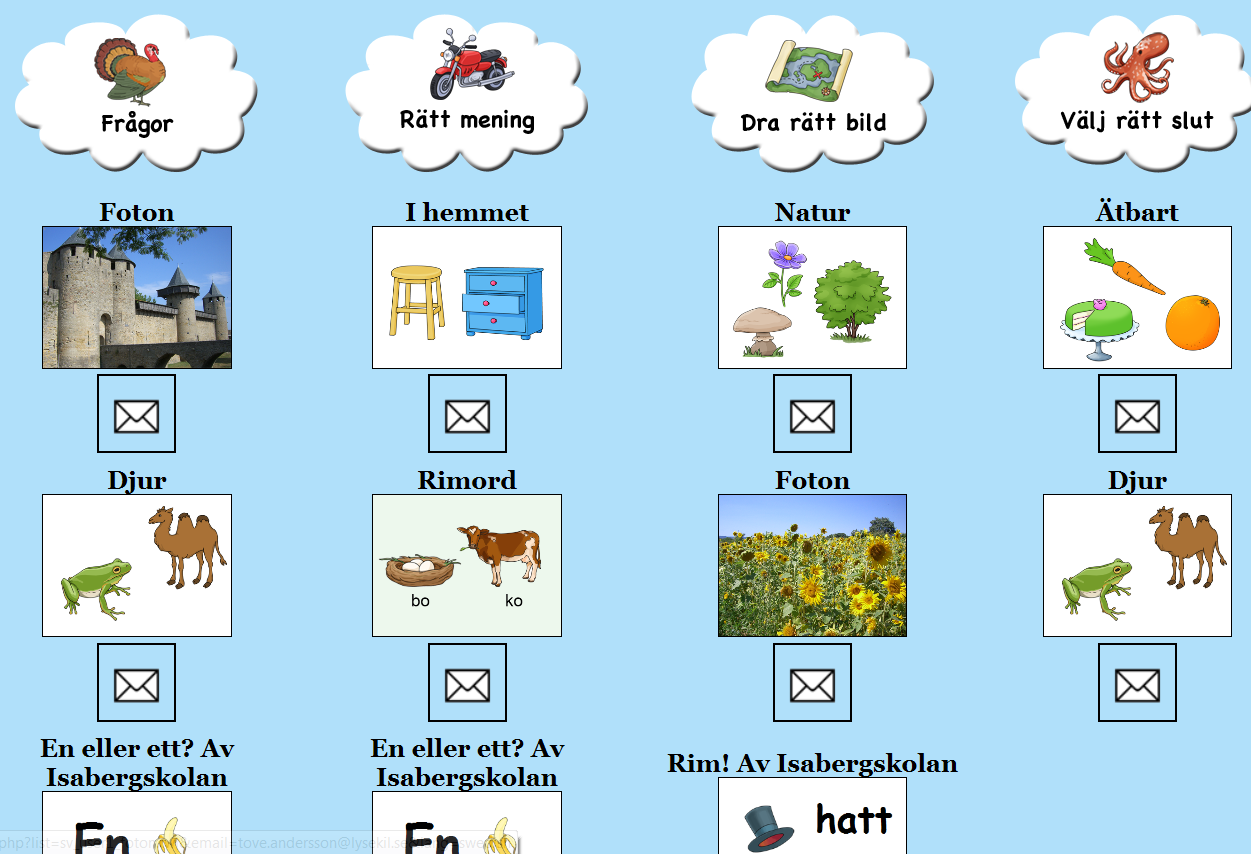
Läs och förstå min nya favoritapp för att öva  läsning, läs- och ordförståelse. Här finns mer än 800 meningar att träna på! Skulle du ha övat på alla 800 meningarna finns det verktyg som ingår i varje del för att kunna göra nya eller anpassade meningar:) Denna app stimulerar såväl språkförståelsen som lusten att läsa. Genom verktygsdelen kan man lätt skapa egna meningar till de olika övningarna. Detta kan göras på vilket språk man vill och är utmärkt för t.ex SVA-undervisningen. I appen finns stöd för språken: danska, norska och finska. Ytterligare fyra valfria språk finns redo att fyllas med innehåll.

läs1

Appen är indelad i fyra kategorier:

Frågor Ja eller nej, Sant eller falskt? – Svara på olika påståenden om bilden.

Rätt mening till bilden Vilken mening passar till bilden? – Du får två meningar till varje bild. En av dem är rätt.

Rätt bild till meningen Här ges inget auditivt stöd utan meningarna i denna del skall läsas på egen hand och sedan skall man välja rätt bild till övningen.

Välj rätt slut på meningen I denna del finns två olika avslut på varje mening. Läs noga och välj det rätta och meningen blir uppläst.

läs2

läs3

läs4

Verktygsdel – Här kan du skräddarsy övningar för varje övningstyp eller och om man så vill för varje enskild elev, genom att lägga till egna bilder och eget tal. Man kan sända en övningslista med e-post till andra.

läs5

Det finns plats att lägga in övningar på ytterligare fyra språk så appen kan anpassas till just den elevgrupp du har. Det går att hämta bilder från din kamerarulle eller ta bilder med kameran direkt in i verktyget och det går att hämta ljud och spela in tal och ljud på samma sätt.
För att se resultat av elevernas framsteg går du till ikonen av ett staffli, se bild nedan, där finns en kamera du kan fotografera av resultatet och det sparas då i kamerarullen på iPaden. På så sätt är det enkelt att hålla reda på olika elevers resultat.

Skärmklipp1
Vill du läsa mer? Appen har en egen hemsida där det finns fler listor som kan hämtas gratis direkt till appen. Appen kostar 49 kr till iPad eller iPhone och det är den absolut värd:)


Äntligen! Legimusappen är här och fungerar:)

”-Efterfrågan på en ny app från MTM har varit stort vilket har lett till att vi lanserar en offlineversion redan nu som endast är till för läsning. I oktober kommer slutversionen som dessutom innehåller sökning och nedladdning av våra 100 000 talböcker direkt i appen, säger Roland Esaiasson, MTM:s generaldirektör. Tills vidare söker man efter böcker och laddar ned dem direkt i mobilen eller surfplattan via MTM:s mediewebb Legimus.”

Gör så här för att ladda ned talböcker till din iPhone eller iPad

Börja med att ladda ner den nya Legimussppen på Appstore. Observera att det är en iPhoneapp men den fungerar även för iPad.

1. Öppna Safari i telefonen och surfa in på      www.legimus.se

2. Logga in med dina användaruppgifter.    (samma som du hade innan på TPB)

Legimus har en bra sökfunktion som föreslår böcker bara man skriver ett ämnesord. Jag sökte på roligt. I vänstermenyn kan jag då ser en massa förslag, och i höger flödet av roliga böcker. Jag gillar speciellt att jag kan se bokomslagen och dessutom lyssna en snutt innan jag bestämmer mig.

Legimus

3. Välj bok och ladda ner. Välj alternativet som zip-fil

4. Klicka på Ladda ner för att starta nedladdningen.

5. När nedladdningen är klar- välj ”Öppna i Legimus”. OBS! VIKTIGT! klicka bara EN gång på ”Öppna i Legimus”. Klickar du flera gånger så avbryts överföringen till appen.

6. Beroende på hur stor boken är så tar det olika lång tid för appen att öppnas. Status på nedladdningen ges inte under hämtningen.

7. När appen startar importeras boken. Under fliken ”Egna filer” finns sedan boken.

Om appen inte öppnas automatiskt välj då att stänga ner webbläsaren och öppna appen manuellt.

De böcker du laddat ned till appen finns under ”Egna filer”.
Klicka på den bok du vill läsa. Nu visas spelarskärmen med knappar för att starta, stoppa och navigera i uppläsningen.

För dig som hellre tittar på instruktionen finns en video nedan. Föredrag du en manual finns det en bra från Legimus här:Legimus

Lycka till:) till hösten kommer du att kunna låna och lyssna på strömmande böcker igen, men så länge får du hålla tillgodo med en offlineversion

Vill du läsa mer om Legimus? Läs här:

Appar för läs- och skrivstöd till äldre elever

Hur gör man för att stödja äldre elever i behov av läs- och skrivstöd på en iPad? Vilka appar fungerar?
Det är inte alltid lätt att hitta bra appar för äldre elever, appar som de kan godkänna, känna sig bekväma med och använda i klassrummet. Många appar med läs-och skrivstöd har alldeles för barnslig grafik och ljudstöd.
Jag fick denna fråga av en specialpedagog som precis delat ut en iPad till en elev i årskurs åtta.

Jag rekommenderar:

stöd1

SpellcheckerMultilingual-rättstavningsprogram

http://logopedeniskolan.blogspot.se/2012/09/spellchecker-rattstavningsapp-pa-manga.html

Dragon dictation- skriv med hjälp av din röst

http://blogg.tkj.se/dragon-dictation-tal-till-text-svenska/

Dragon search-sök på webben med hjälp av din röst

http://logopedeniskolan.blogspot.se/2011/08/app-till-iphoneipadipod-touch-dragon.html

iVoice-”skriv med hjälp av din röst”

http://www.skolappar.nu/voice-assistant/

Voicedream-Uppläsningsstöd

http://logopedeniskolan.blogspot.se/2012/05/voice-dream-reader-talsyntesappen-med.html

VBookz PDF-läser upp PDF:er

http://www.skolappar.nu/vbookz-pdf-voice-reader/

Into Words-skriva och läsa med uppläsningsstöd

http://www.skolappar.nu/intowords/

Claro Speak SE-talsyntesapp

http://www.skolappar.nu/clarospeak/

Speak it!- ordbehandlingsprogram med talsyntes

http://www.tre.se/Privat/Smartphoneguiden/Appguiden/Alla-appar/Appar/Speak-it/

Pages- ordbehandlingsprogram, med rättstavningshjälp och talsyntes (den inbyggda i paddan)

Så här ställer du in paddan på att använda rättstavningsfunktionen i appen Pages:

20130416-184233.jpg

Låna ljudböcker via Elib till mobila enheter med äpplen

Skrev i ett tidigare inlägg om hur man kunde låna gratis e-böcker via Elib till iPad, och skrev där också att ljudböcker från Elib INTE kunde strömmas till mobila enheter (eftersom det står på bibliotekets webbsida)

Fick sedan ett fantastiskt tips på Facebook angående problemet med att inte kunna strömma ljudböcker från elib till mobila enheter. I dagsläget fungerar det endast på datorer är svaret som står på deras sida. Att strömma ljudböcker fungerar alldeles utmärkt till datorer som är ansluta till nätet, och lånas på samma sätt som e-böcker, med den viktiga skillnaden att man inte laddar ner boken i datorn utan att boken strömmas direkt via wifi-nätverket på skolan eller hemma.

Men för de elever som vill/behöver läsa med öronen, och inte har tillgång/vill ha tillgång till Daisyböcker finns en lösning (i alla fall till mobila enheter med äpplen:)

sky

Lösningen är att gå via appen Skyfire (22 kr på iPhone, 38 kr på iPad) Det är en webbläsare som klarar Flashfiler och är möjlig att sätta i Desktopläge i stället för mobilt läge för att klara av att strömma böckerna.

Öppna webbläsaren SkyFire och sätt den i Desktopsläge (se bild nedan)

desk

  1.  Gå till www.elib.se ,välj låna ljudböcker
  2. Välj den bok du vill lyssna på. Tryck på knappen ”Lyssna på boken”. Fyll i ditt lånekortsnummer, och tryck på knappen ”Lyssna på boken”.
  3. Ditt lån registeras. Nu kommer du till en sida som innehåller en länk till uppspelningen. Klicka på länken.
  4. Ett spelarfönster öppnas i din webbläsare. Uppspelningen startar automatiskt från början och spelar tills boken är slut eller tills du pausar.
  5. Spelaren kommer ihåg hur långt du lyssnat i en bok och börjar automatiskt där nästa gång du öppnar boken. Spelaren kommer också ihåg din inställning av ljudvolym.
  6. När du ska fortsätta lyssna på ljudboken, nästa gång du besöker bibliotekets hemsida, går du in på menyn ”Mina ljudböcker” och loggar in med ditt lånekortsnummer. De ljudböcker du har lånat de senaste 28 dagarna visas på sidan. Klicka på länken för den bok du vill fortsätta att lyssna på. Spelaren kommer ihåg hur långt du kom senast och fortsätter från den tidpunkten i boken.

spelare

Lånetiden för en strömmande ljudbok är 28 dagar. Du behöver aldrig lämna tillbaka böckerna, utan länken upphör automatiskt att fungera när lånetiden går ut. Om du inte har hunnit lyssna klart på boken kan du låna den igen.

Sidan ”Mina ljudböcker” har en inloggning, men inte en utloggning. När du har lyssnat klart för stunden stänger du ned appen. Du behöver inte logga ut.

För att det ska fungera måste den mobila enheten (iPhone, iPod Touch eller iPad) ha uppkoppling mot nätet via 3G eller Wifi eftersom böckerna strömmas via nätet och ”inte finns nedladdade i din mobila enhet, såsom det fungerar med e-böcker via Elib”

Detta har jag bara testat på mobila enheter med äpplen-Apples produkter, men om du arbetar med någon annan plattform där detta fungerar får du gärna lämna en kommentar till inlägget här.

Lär dig språk genom skriftlig karaoke

http://lyricstraining.com/ är en fantastiskt rolig och lärorik webbsida som erbjuder möjligheter för dina elever att lyssna, öva och skriva till texter från musikvideor på flera olika språk. Det kan jämföras med karaoke men istället för att sjunga skriver man.
Ett perfekt sätt för att göra skolarbetet verkligt och samhällsnära och kan dessutom användas som ett roligt och interaktivt sätt för språklärare för att föra in elevernas vardag och intressen för musik i klassrummet. På detta sätt tror jag man kan fånga en del elever till att träna språk, de elever som man inte fångar annars vid traditionell klassrumsundervisning.
Vem har inte mumlat sig igenom låtar när man är ute och kör bil och lyssnar på radio för att man inte riktigt vet vad de sjunger? Nu ska jag träna!
Så här kan det låta när man inte vet vad det är artisterna sjunger:
Nu finns lösningen på detta:)
På denna webbsida väljer du språk, och gengre av musik, du väljer också svårighetsgrad.
Du kan väja på engelska, franska, spanska, italienska, portugisiska och tyska
lyrics
lyrics2
När låten ska starta får du dessutom välja om du bara ska lyssna och då se texten spelas upp på skärmen samtidigt som artisten sjunger eller att fylla i tomrummen där det fattas ord; det finns två svårighetsgrader på att fylla i tomrummen i texten, 10% eller 25%, är du expert kan du välja att skriva texten på skärmen samtidigt som den spelas upp.
lyrics3
Lugn, om du inte hinner skriva stoppar musiken och väntar på dig, du kan heller inte stava fel eller använda fel ord, då händer inget:)